


Officieel Samsung Service Center
Support
Samsung geeft vochtmelding terwijl toestel droog is? Dit kun je doen
Krijg je op je Samsung Galaxy ineens een melding dat er vocht in de USB-poort zit terwijl het toestel helemaal droog is? Dan lijkt het misschien alsof er sprake is van waterschade, maar dat is lang niet altijd het geval. Samsung smartphones hebben een beveiligingssysteem dat het opladen tijdelijk blokkeert zodra er vocht wordt gedetecteerd in de laadpoort. Dit voorkomt kortsluiting en beschermt het toestel tegen interne schade. Soms reageert deze beveiliging echter te gevoelig, waardoor de melding ook verschijnt zonder dat het toestel daadwerkelijk nat is geweest.
Veelvoorkomende oorzaken van een Samsung vochtmelding
In de praktijk zien we dat deze melding vaak ontstaat door stof, vuil of pluisjes in de USB-C poort. Ook kleine hoeveelheden condens of vochtige lucht kunnen de sensor activeren.
Andere veelvoorkomende oorzaken zijn:
- een beschadigde of niet-originele laadkabel;
- slijtage van de laadpoort;
- oxidatie of corrosie in de connector;
- softwareproblemen na een update;
- eerdere lichte waterschade;
- vuilophoping door dagelijks gebruik.
Vooral toestellen die vaak in broekzakken, auto’s of vochtige ruimtes worden gebruikt krijgen hier sneller last van.

Samsung vochtmelding oplossen: dit kun je zelf proberen
Gelukkig kun je vaak eerst zelf een aantal oplossingen proberen voordat reparatie nodig is. Koppel eerst direct de oplader los en schakel je Samsung volledig uit. Controleer daarna de USB-C poort goed op stof, pluisjes of vuil. Dit is een van de meest voorkomende oorzaken van een foutieve vochtmelding. Gebruik hiervoor bijvoorbeeld een droge zachte borstel, houten tandenstoker of perslucht. Gebruik liever geen metalen voorwerpen.
Controleer vervolgens ook je laadkabel en adapter. Een beschadigde of niet-originele kabel kan ervoor zorgen dat het toestel onterecht vocht detecteert. Probeer daarom altijd een originele Samsung oplader of een andere werkende kabel.
Laat het toestel daarna minimaal 30 minuten drogen op een droge, warme plek met voldoende ventilatie. Heeft je toestel draadloos opladen? Gebruik dit tijdelijk zodat de USB-poort volledig met rust gelaten wordt.
Helpt dit niet? Dan kun je ook proberen:
- het toestel opnieuw op te starten;
- een andere oplader te gebruiken;
- de USB-cache te wissen;
- software-updates te controleren;
- tijdelijk draadloos opladen te gebruiken indien beschikbaar.
Gebruik liever geen föhn of agressieve hitte om de poort te drogen. Hierdoor kan vocht juist dieper in het toestel terechtkomen.
Samsung blijft vochtmelding geven?
Verdwijnt de melding niet of komt deze steeds terug? Dan is er vaak meer aan de hand dan alleen tijdelijke vervuiling.
In dat geval kan sprake zijn van:
- een defecte laadconnector;
- corrosie op interne onderdelen;
- beschadiging van het oplaadcircuit;
- slijtage van de USB-C aansluiting;
- interne vochtschade.
Vaak merk je dit ook doordat:
- het toestel niet meer normaal oplaadt;
- snelladen niet werkt;
- de kabel los zit;
- opladen steeds onderbroken wordt.
Wanneer is een Samsung reparatie nodig?
Blijft jouw Samsung vocht detecteren terwijl het toestel volledig droog is? Dan is het verstandig om het toestel professioneel te laten controleren. Hoe langer corrosie of vocht aanwezig blijft, hoe groter de kans op verdere schade aan het moederbord of de laadpoort. In veel gevallen kan het probleem opgelost worden door het reinigen of vervangen van de laadconnector. Soms is aanvullende diagnose nodig om interne schade uit te sluiten.
Officiële Samsung reparatie aan huis
Via kunnen Samsung-gecertificeerde engineers jouw toestel professioneel controleren en repareren. Wij voeren zowel garantie- als buiten-garantie reparaties uit met originele Samsung onderdelen. In veel gevallen kunnen we zelfs op locatie langskomen via onze mobiele Samsung reparatieservice. Onze engineers controleren onder andere de laadpoort, interne aansluitingen en eventuele vocht- of corrosieschade zodat jouw Samsung weer veilig opgeladen kan worden.
Let op:
- Hard schudden of overmatige kracht kan schade veroorzaken aan je telefoon. Behandel je toestel daarom voorzichtig.
- Een vochtmelding kan ook verschijnen zonder direct contact met water. Hoge luchtvochtigheid of condens kan ervoor zorgen dat het waterdruppel-icoon verschijnt. Laat je toestel en oplaadpoort goed drogen en start daarna je telefoon opnieuw op.
- Controleer daarnaast of je toestel goed op de draadloze oplader ligt zonder obstakels ertussen. Een verkeerde plaatsing kan ervoor zorgen dat draadloos opladen niet goed werkt.
- Samsung Galaxy Fold en Z Flip toestellen dienen gesloten met de achterkant op de oplader geplaatst te worden.
Vochtmelding blijft zichtbaar?
Verdwijnt het waterdruppel-icoon niet terwijl je toestel volledig droog is? Dan kan het helpen om de USB-cache van je Samsung toestel te wissen.
Stap 1. Ga naar Instellingen > Apps en tik rechtsboven op het filter-icoon.
Stap 2. Schakel ‘Systeemapps weergeven’ in en tik op OK.
Stap 3. Scroll naar USB Settings en open vervolgens Opslag.
Stap 4. Tik onderaan op Cache wissen om de USB-cache te verwijderen.
Hierna verdwijnt de vochtmelding in veel gevallen vanzelf.

Wat mogen we voor je repareren?
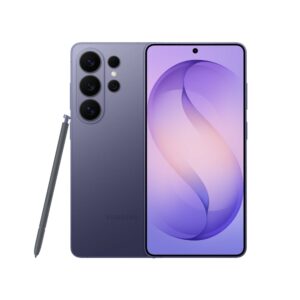
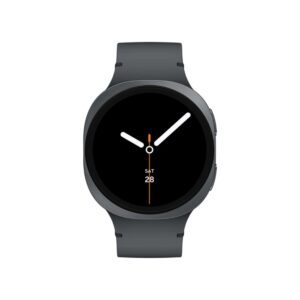
Onze Samsung specialisten komen naar jou toe om jouw toestel professioneel te repareren.
Ontdek hieronder onze Samsung reparatieservices.
Ontdek hieronder onze Samsung reparatieservices.
Voeren jullie ook Samsung reparaties onder garantie uit?
Ja, bij Fixershome kunnen zowel buiten-garantie (OOW) als in-garantie (IW) Samsung reparaties uitgevoerd worden voor geselecteerde modellen en defecten. Onze specialisten controleren eerst of het defect onder de fabrieksgarantie valt. In sommige gevallen is hiervoor een aankoopbewijs nodig. Ook wanneer het toestel buiten garantie valt, kunnen wij uiteraard helpen met een professionele reparatie.
Hoe lang duurt een Samsung reparatie?
Veel Samsung reparaties kunnen dezelfde dag nog uitgevoerd worden, afhankelijk van het model en het defect. Denk bijvoorbeeld aan scherm-, batterij- of oplaadpoort reparaties. Zodra onze specialist op locatie aanwezig is, streven wij bij veel voorkomende reparaties naar een reparatietijd van ongeveer 60 minuten.
Wanneer onderdelen besteld moeten worden of er sprake is van uitgebreid onderzoek, kan de reparatie langer duren. Je wordt door onze planning per e-mail en sms op de hoogte gehouden over de status en verwachte reparatietijd van jouw reparatie.
Welke kwaliteit onderdelen gebruiken jullie?
Bij Fixershome werken wij voor Samsung reparaties met officiële originele Samsung service onderdelen. Hierdoor blijven functies zoals beeldkwaliteit, touchgevoeligheid, batterijprestaties en pasvorm optimaal behouden zoals door Samsung bedoeld.
Onze specialisten zorgen ervoor dat de reparatie volgens de juiste procedures wordt uitgevoerd voor een betrouwbare en professionele afwerking.
Is Fixershome geautoriseerd voor Samsung reparaties?
Ja, Fixershome is geautoriseerd voor geselecteerde Samsung reparaties. Onze technici zijn getraind en gecertificeerd voor het uitvoeren van Samsung reparaties volgens de richtlijnen en procedures die voor Samsung toestellen gelden.
Daarnaast werken wij met officiële originele Samsung service onderdelen, professionele apparatuur en gespecialiseerde gereedschappen die geschikt en veilig bevonden zijn voor Samsung reparaties. Hierdoor kunnen Samsung Galaxy smartphones en Galaxy Watches professioneel, zorgvuldig en volgens de juiste standaarden gerepareerd worden.
Blijven mijn gegevens behouden tijdens de reparatie?
Bij veel Samsung reparaties, zoals een scherm-, batterij- of oplaadpoort reparatie, blijven jouw gegevens normaal gesproken behouden. Denk aan foto’s, contacten, apps en bestanden die gewoon op het toestel blijven staan.
Wij adviseren wel altijd om vooraf een back-up te maken indien mogelijk. Bij ernstige schade, softwareproblemen of moederbord defecten kan gegevensverlies in uitzonderlijke gevallen niet volledig uitgesloten worden.