


Officieel Samsung Service Center
Support
Smartphone maakt geen verbinding met wifi
Werkt de wifi op je Samsung Galaxy telefoon ineens niet meer? Of zie je wel een wifi-netwerk, maar maakt je toestel geen verbinding? Dit probleem komt regelmatig voor bij Samsung smartphones en kan verschillende oorzaken hebben. Denk aan een softwarefout, verkeerde netwerkinstellingen, een storing in de router of zelfs een defecte wifi-chip. Op deze pagina leggen we stap voor stap uit hoe je wifi-problemen op een Samsung toestel kunt oplossen.
Wifi problemen oplossen op Samsung apparaten
Diverse oorzaken kunnen ten grondslag liggen aan Wifi problemen op je Samsung toestel. Ook kan het meerdere modellen overkomen. De Wifi werkt niet op je Samsung A5 of je hebt geen internet op je Samsung S10. Het probleem hoeft niet per se te liggen aan je toestel. Het kan ook zijn dat het Wifi netwerk waar je op zit problemen geeft. Een mogelijke oplossing is om verbinding te maken met ander Wifi netwerk waar je ook bekend mee bent, mocht dit een optie zijn.
Je kunt ook de Wifi verbinding vernieuwen. Hiervoor ga je naar 'Instellingen', waarna je 'Verbindingen' en vervolgens 'Wifi' selecteert. Daarna klik je op het icoontje dat lijkt op een tandwiel. Selecteer de 'Vergeten' button. Nu moet je opnieuw verbinding maken met het Wifi netwerk. Let hierbij op dat je waarschijnlijk het wachtwoord opnieuw zult moeten invullen.

Controleer eerst of wifi is ingeschakeld
Het klinkt logisch, maar controleer eerst of wifi daadwerkelijk aan staat op je toestel. Open de snelle instellingen bovenin je scherm of ga naar:
Instellingen → Verbindingen → Wifi
Controleer ook direct:
of de vliegtuigmodus uit staat
of je verbinding maakt met het juiste netwerk
of andere apparaten wel internet hebben via dezelfde wifi
Start je Samsung telefoon opnieuw op
Een tijdelijke softwarefout kan ervoor zorgen dat wifi niet meer werkt. Een herstart lost dit vaak direct op.
Houd de aan/uit-knop ingedrukt
Kies ‘Opnieuw opstarten’
Wacht tot het toestel opnieuw is opgestart
Controleer daarna opnieuw de wifi-verbinding.
Vergeet het wifi-netwerk en maak opnieuw verbinding
Het komt regelmatig voor dat opgeslagen netwerkgegevens beschadigd raken. Hierdoor blijft een Samsung toestel soms eindeloos proberen verbinding te maken zonder resultaat. Door het wifi-netwerk te verwijderen en opnieuw in te stellen kan dit probleem vaak direct worden opgelost.
Ga naar de wifi-instellingen van je Samsung toestel, selecteer het netwerk waarmee je problemen hebt en kies voor ‘Vergeten’. Maak daarna opnieuw verbinding en vul het wachtwoord opnieuw in.
Herstart de modem of router
Niet ieder wifi-probleem wordt veroorzaakt door de telefoon zelf. Een modem of router kan na langere tijd instabiel worden of vastlopen. Door de stekker ongeveer 30 seconden uit het stopcontact te halen en de router opnieuw op te starten, wordt de verbinding vaak hersteld.
Controleer daarna opnieuw of je Samsung toestel verbinding maakt met internet.
Controleer op software-updates
Samsung brengt regelmatig updates uit die netwerkproblemen kunnen oplossen. Controleer daarom altijd of je toestel up-to-date is.
Stap 1. Ga naar Instellingen > Software update.
Stap 2. Tik op Downloaden en installeren
Stap 3. Volg de instructies op het scherm.
Blijft wifi problemen geven? Dan kun je de netwerkinstellingen resetten. Hiermee worden opgeslagen wifi-netwerken, Bluetooth-instellingen en mobiele netwerkinstellingen verwijderd.
Blijft wifi problemen geven? Dan kun je de netwerkinstellingen resetten. Hiermee worden opgeslagen wifi-netwerken, Bluetooth-instellingen en mobiele netwerkinstellingen verwijderd.
Ga naar:
Instellingen → Algemeen beheer → Resetten → Netwerkinstellingen resetten
Maak daarna opnieuw verbinding met wifi.
Samsung maakt wel verbinding maar internet werkt niet
Soms geeft een Samsung telefoon aan dat hij verbonden is met wifi terwijl internet alsnog niet werkt. In dat geval kan er sprake zijn van een probleem met de router, DNS-instellingen of de internetverbinding zelf. Het helpt vaak om tijdelijk verbinding te maken met een andere wifi-verbinding of een mobiele hotspot. Werkt internet daar wel gewoon, dan ligt het probleem waarschijnlijk niet bij het toestel.
Fabrieksgegevens herstellen
Als de bovenstaande methoden niet werken, kun je je toestel terugzetten naar de fabrieksinstellingen, net zoals toen je het toestel voor het eerst inschakelde.
Stap 1. Ga naar Instellingen, en selecteer dan Algemeen beheer.
Stap 1. Ga naar Instellingen, en selecteer dan Algemeen beheer.
Stap 2. Selecteer Reset, en tik vervolgens op Fabrieksgegevens resetten.
Stap 3. Scroll naar beneden en selecteer de Reset-knop.
Stap 4. Druk op de knop Alles verwijderen .
Let op:
Fabrieksgegevens herstellen van een mobiel toestel is niet omkeerbaar.
Zorg ervoor dat al je informatie ergens anders in een back-up is opgeslagen voordat je je telefoon probeert te resetten.
Let op:
Als je verbinding hebt met een Wi-Fi-netwerk maar niet online kunt komen, probeer je het Wi-Fi-netwerk op een ander apparaat te gebruiken. Als andere apparaten ook geen toegang krijgen tot internet, kan het zijn dat de netwerkdienst defect is, dus neem dan contact op met je internetprovider voor hulp.
Schermafbeeldingen en menu's van het toestel kunnen verschillen, afhankelijk van het toestelmodel en de softwareversie.
Herstart je apparaat in "Veilige modus".
Probeer de Wi-Fi-verbinding in de veilige modus. Als het Wi-Fi-netwerk wordt verbonden in de veilige modus, kan het een probleem zijn dat wordt veroorzaakt door de gedownloade app op je telefoon, en moet die app worden verwijderd. Om te achterhalen welke app een Wi-Fi-probleem veroorzaakt, kun je proberen de apps te verwijderen in de volgorde van de laatste installatie.
Stap 1. Open het Snel-menu (Quick settings) Tik op het Aan/Uit-icoon bovenaan het scherm.
Stap 2. Houd de knop voor Uitschakelen ingedrukt totdat het icoon voor de veilige modus wordt weergegeven.
Stap 3. Tik op Veilige modus om je telefoon in de veilige modus te starten. Als je met succes naar de veilige modus bent gegaan, zie je onderaan het scherm Veilige modus verschijnen.

Wat mogen we voor je repareren?
Onze Samsung specialisten komen naar jou toe om jouw toestel professioneel te repareren.
Ontdek hieronder onze Samsung reparatieservices.
Ontdek hieronder onze Samsung reparatieservices.
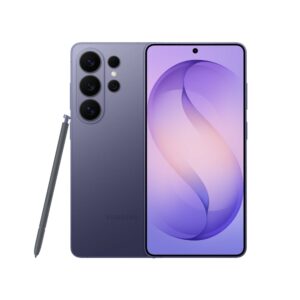
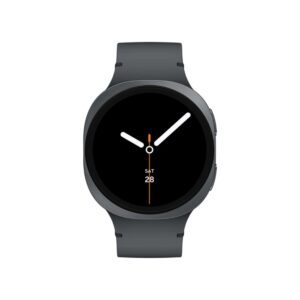
Voeren jullie ook Samsung reparaties onder garantie uit?
Ja, bij Fixershome kunnen zowel buiten-garantie (OOW) als in-garantie (IW) Samsung reparaties uitgevoerd worden voor geselecteerde modellen en defecten. Onze specialisten controleren eerst of het defect onder de fabrieksgarantie valt. In sommige gevallen is hiervoor een aankoopbewijs nodig. Ook wanneer het toestel buiten garantie valt, kunnen wij uiteraard helpen met een professionele reparatie.
Hoe lang duurt een Samsung reparatie?
Veel Samsung reparaties kunnen dezelfde dag nog uitgevoerd worden, afhankelijk van het model en het defect. Denk bijvoorbeeld aan scherm-, batterij- of oplaadpoort reparaties. Zodra onze specialist op locatie aanwezig is, streven wij bij veel voorkomende reparaties naar een reparatietijd van ongeveer 60 minuten.
Wanneer onderdelen besteld moeten worden of er sprake is van uitgebreid onderzoek, kan de reparatie langer duren. Je wordt door onze planning per e-mail en sms op de hoogte gehouden over de status en verwachte reparatietijd van jouw reparatie.
Welke kwaliteit onderdelen gebruiken jullie?
Bij Fixershome werken wij voor Samsung reparaties met officiële originele Samsung service onderdelen. Hierdoor blijven functies zoals beeldkwaliteit, touchgevoeligheid, batterijprestaties en pasvorm optimaal behouden zoals door Samsung bedoeld.
Onze specialisten zorgen ervoor dat de reparatie volgens de juiste procedures wordt uitgevoerd voor een betrouwbare en professionele afwerking.
Is Fixershome geautoriseerd voor Samsung reparaties?
Ja, Fixershome is geautoriseerd voor geselecteerde Samsung reparaties. Onze technici zijn getraind en gecertificeerd voor het uitvoeren van Samsung reparaties volgens de richtlijnen en procedures die voor Samsung toestellen gelden.
Daarnaast werken wij met officiële originele Samsung service onderdelen, professionele apparatuur en gespecialiseerde gereedschappen die geschikt en veilig bevonden zijn voor Samsung reparaties. Hierdoor kunnen Samsung Galaxy smartphones en Galaxy Watches professioneel, zorgvuldig en volgens de juiste standaarden gerepareerd worden.
Blijven mijn gegevens behouden tijdens de reparatie?
Bij veel Samsung reparaties, zoals een scherm-, batterij- of oplaadpoort reparatie, blijven jouw gegevens normaal gesproken behouden. Denk aan foto’s, contacten, apps en bestanden die gewoon op het toestel blijven staan.
Wij adviseren wel altijd om vooraf een back-up te maken indien mogelijk. Bij ernstige schade, softwareproblemen of moederbord defecten kan gegevensverlies in uitzonderlijke gevallen niet volledig uitgesloten worden.